> For the complete documentation index, see [llms.txt](https://wiki.avodiet.pl/llms.txt). Markdown versions of documentation pages are available by appending `.md` to page URLs; this page is available as [Markdown](https://wiki.avodiet.pl/obsluga-programu/ustawienia/tagowanie-potraw.md).

# Tagowanie potraw

### Migrowanie tagów do nowego systemu tagowania

Dotychczasowe tagi (używane w starym systemie tagowania i filtrowania) nie mają kategorii i nie będą działały w nowych filtrach. Dla każdego należy wybrać, do którego nowego taga go przypisać. Jeśli któreś stare tagi nie są Ci potrzebne, to możesz je też usunąć.

{% hint style="success" icon="lightbulb" %}
We wszystkich potrawach, w których został użyty wybierany tag, zostanie on zamieniony na nowy. Jeśli usuniesz jakieś tagi, to spokojnie, nie spowoduje to usunięcia potrawy - jedynie dany tag zniknie.
{% endhint %}

{% stepper %}
{% step %}
W zakładce "**Ustawienia**" -> "**Tagowanie** **potraw**" kliknij <kbd>**Rozpocznij przenoszenie**</kbd>, aby uporządkować swoją bazę.

<div align="left"><figure><img src="https://558851425-files.gitbook.io/~/files/v0/b/gitbook-x-prod.appspot.com/o/spaces%2FL4BR4FpJ7Ccf0Rd5ZGbk%2Fuploads%2FWE6JLI8wpxsKrFdHOWZq%2Fobraz.png?alt=media&amp;token=4e1ac724-162e-4425-acfa-0fc43383b006" alt=""><figcaption></figcaption></figure></div>
{% endstep %}

{% step %}
Przy interesującym Cię Twoim tagu naciśnij przycisk <kbd>**Przenieś**</kbd>, aby zdecydować co zrobić z danym tagiem.

<figure><img src="https://558851425-files.gitbook.io/~/files/v0/b/gitbook-x-prod.appspot.com/o/spaces%2FL4BR4FpJ7Ccf0Rd5ZGbk%2Fuploads%2FH7CHnYL055wZjxNtNMor%2Fobraz.png?alt=media&amp;token=0cbbf10b-8a5c-4de1-95e7-d0bfc31a8147" alt=""><figcaption></figcaption></figure>
{% endstep %}

{% step %}
Zdecyduj co chcesz zrobić ze swoim starym tagiem:

* czy chcesz usunąć ten tag,
* czy chcesz połączyć go z innym istniejącym tagiem,
* czy chcesz utworzyć nowy tag w którejś z kategorii.

<figure><img src="https://558851425-files.gitbook.io/~/files/v0/b/gitbook-x-prod.appspot.com/o/spaces%2FL4BR4FpJ7Ccf0Rd5ZGbk%2Fuploads%2F7xTmzCwAQAQcKyx60j9Q%2Fobraz.png?alt=media&amp;token=8a201783-3304-450e-83cc-46a534e6ea5d" alt=""><figcaption></figcaption></figure>
{% endstep %}

{% step %}

#### Opcja "Połącz z istniejącym tagiem"

Możesz przeszukać istniejące tagi i znaleźć najlepszy odpowiednik do swojego starego taga.

<figure><img src="https://558851425-files.gitbook.io/~/files/v0/b/gitbook-x-prod.appspot.com/o/spaces%2FL4BR4FpJ7Ccf0Rd5ZGbk%2Fuploads%2FsbuL9wOYkAGNE4hgwEYN%2Fobraz.png?alt=media&amp;token=2d09512b-981d-4106-b64f-551ad04b7811" alt=""><figcaption></figcaption></figure>

### Opcja "Utwórz tag w kategorii"

<figure><img src="https://558851425-files.gitbook.io/~/files/v0/b/gitbook-x-prod.appspot.com/o/spaces%2FL4BR4FpJ7Ccf0Rd5ZGbk%2Fuploads%2Fqq5yhvhLvNiCUDsYq6SV%2Fobraz.png?alt=media&amp;token=a4377201-81b3-4cb3-9c69-d898e25ccc16" alt=""><figcaption></figcaption></figure>

Wybierz kategorię, w której chcesz utworzyć nowy tag, a następnie wpisz nazwę nowego tagu.
{% endstep %}

{% step %}
Naciśnij przycisk <kbd>**Sprawdź podsumowanie**</kbd> w prawym dolnym rogu okna i upewnij się, że wszystko zaznaczyłeś/aś poprawnie.

<figure><img src="https://558851425-files.gitbook.io/~/files/v0/b/gitbook-x-prod.appspot.com/o/spaces%2FL4BR4FpJ7Ccf0Rd5ZGbk%2Fuploads%2FjdeP4thUuKKkvdgj0ikr%2Fobraz.png?alt=media&amp;token=1384d826-a055-4b46-bcbf-d87f40c2e400" alt=""><figcaption></figcaption></figure>
{% endstep %}

{% step %}
Potwierdź wykonanie zmian przyciskiem <kbd>**Wykonaj zmianę**</kbd> w prawym dolnym rogu ekranu.

Na koniec pojawi się komunikat, że zmiana została poprawnie dokonana.
{% endstep %}
{% endstepper %}

### Filtry w aplikacji pacjenta

Aby ułatwić swoim podopiecznym filtrowanie potraw w aplikacji mobilnej, możesz również im włączyć nowy system filtrowania.&#x20;

Kliknij widoczny suwak, aby u wszystkich pacjentów pojawiły się nowe filtry.&#x20;

<figure><img src="https://558851425-files.gitbook.io/~/files/v0/b/gitbook-x-prod.appspot.com/o/spaces%2FL4BR4FpJ7Ccf0Rd5ZGbk%2Fuploads%2FJdmlgbeWnEZhibJRMYxz%2Fobraz.png?alt=media&amp;token=bf6ad652-8808-4235-a44a-71f5fbe02f0d" alt=""><figcaption></figcaption></figure>

### Kategorie i tagi

Systemem tagowania możesz swobodnie zarządzać i dopasowywać go do własnych potrzeb! 😎

Bez problemu dodasz, usuniesz lub ukryjesz tagi i kategorie, a także zmienisz ich kolejność.&#x20;

<figure><img src="https://558851425-files.gitbook.io/~/files/v0/b/gitbook-x-prod.appspot.com/o/spaces%2FL4BR4FpJ7Ccf0Rd5ZGbk%2Fuploads%2FsLw9dptrchswZXp3VRys%2Fkonfiguracja%20tago%CC%81w.gif?alt=media&amp;token=cb134909-fd0c-4ad0-a2d8-070685947110" alt=""><figcaption></figcaption></figure>

#### Nowa kategoria tagów

Aby dodać nową kategorię tagów, kliknij <kbd><mark style="color:$primary;">**+Dodaj kategorię**<mark style="color:$primary;"></kbd> w prawym górnym rogu.

<figure><img src="https://558851425-files.gitbook.io/~/files/v0/b/gitbook-x-prod.appspot.com/o/spaces%2FL4BR4FpJ7Ccf0Rd5ZGbk%2Fuploads%2FGLL1RXWVnQnz1IYKFfLF%2Fobraz.png?alt=media&amp;token=cc76a493-9df8-4667-9442-2897a015c392" alt=""><figcaption></figcaption></figure>

Pojawi się okno, w którym możesz:

1. Wpisać **nazwę** dla nowej kategorii,
2. Wybrać **ikonę**, która najlepiej będzie pasowała do danej kategorii,
3. Zdecydować, jaki ma być **sposób wyboru tagów** przypisanych do tej kategorii, podczas filtrowania potraw. \
   \- **Wybór wielokrotny** - czy do potrawy może być przypisane wiele różnych tagów z tej kategorii,\
   \- **Wybór pojedynczy** - czy do potrawy może być przypisany tylko jeden tag z tej kategorii,

<div align="left"><figure><img src="https://558851425-files.gitbook.io/~/files/v0/b/gitbook-x-prod.appspot.com/o/spaces%2FL4BR4FpJ7Ccf0Rd5ZGbk%2Fuploads%2F8aA2ViukenU9YvObfbxL%2Fobraz.png?alt=media&amp;token=ac453df7-3798-4b38-a0f9-2196c3bd1292" alt="" width="375"><figcaption></figcaption></figure></div>

#### Dodawanie nowych tagów do kategorii

Aby dodać tagi do kategorii, kliknij przycisk <kbd>**+Dodaj tag**</kbd> w prawym górnym rogu kafelka danej kategorii.

<figure><img src="https://558851425-files.gitbook.io/~/files/v0/b/gitbook-x-prod.appspot.com/o/spaces%2FL4BR4FpJ7Ccf0Rd5ZGbk%2Fuploads%2FvDuBL3MSzqarKEpgDTl6%2Fobraz.png?alt=media&amp;token=9f0d95e8-80d9-444f-a15c-391843671eeb" alt=""><figcaption></figcaption></figure>

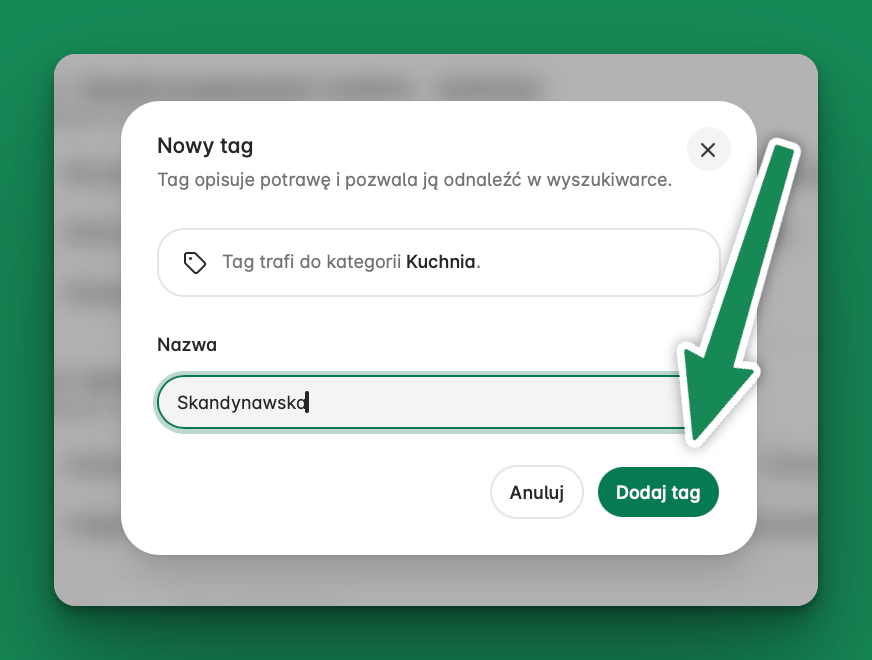
W wyskakującym oknie **wpisz nazwę tagu**, a następnie naciśnij <kbd>**Dodaj tag**</kbd> w prawym dolnym rogu okna.

<div align="left"><figure><img src="https://558851425-files.gitbook.io/~/files/v0/b/gitbook-x-prod.appspot.com/o/spaces%2FL4BR4FpJ7Ccf0Rd5ZGbk%2Fuploads%2FWrRQR74kf8ejw4jULv99%2Fobraz.png?alt=media&amp;token=24c42c0c-b2b6-4573-9472-9952fd7a95d6" alt="" width="375"><figcaption></figcaption></figure></div>

#### Ukrywanie i usuwanie kategorii lub tagów

Aby ukryć lub usunąć daną kategorię, naciśnij 3 kropki w prawym górnym rogu kafelka kategorii, a następnie wybierz <kbd>**Ukryj kategorię**</kbd> lub <kbd>**Usuń trwale kategorię**</kbd>.&#x20;

{% hint style="warning" %}
Kategorii systemowych oraz tagów systemowych nie można usunąć. Możesz je jedynie ukryć.&#x20;

Możesz usuwać jedynie własne tagi i kategorie (wraz z tagami, które są tam umieszczone).&#x20;

**Usuwanie kategorii własnych i tagów jest akcją nieodwracalną.**
{% endhint %}

Ukryte kategorie nie będą wyświetlane podczas filtrowania potraw w wyszukiwarce potraw, a także u pacjenta w aplikacji mobilnej (ani tagi do nich należące).

<figure><img src="https://558851425-files.gitbook.io/~/files/v0/b/gitbook-x-prod.appspot.com/o/spaces%2FL4BR4FpJ7Ccf0Rd5ZGbk%2Fuploads%2F6dK8DndNq2NkjVyCxYPl%2Fobraz.png?alt=media&amp;token=00867032-dce9-4c55-aef6-23becda023b3" alt=""><figcaption></figcaption></figure>

Aby **ukryć pojedynczy tag**, kliknij w niego, a następnie wybierz przycisk <kbd>**Ukryj tag**</kbd>.

<div align="left"><figure><img src="https://558851425-files.gitbook.io/~/files/v0/b/gitbook-x-prod.appspot.com/o/spaces%2FL4BR4FpJ7Ccf0Rd5ZGbk%2Fuploads%2FQzXE8aAGDWI2jpxBwgh4%2Fobraz.png?alt=media&amp;token=ed6ea0f6-df87-4063-9ed7-fb9ef3bb86b5" alt="" width="358"><figcaption></figcaption></figure></div>